iOSのアプリには同一LAN内にいれば、MacのiTunesを制御できる「Remote」ってアプリがある。今回はそいつがうまく設定できなくて、四苦八苦したって話。結論だけ先に書くと、iPhoneでルーターの管理画面にアクセスしたらRemoteの認証がうまくいった。
Remoteは最初に設定することがちょっとあって、iTunesとペアリング?っぽいことをしなきゃいけないのね。同じLAN内にいるときに、Remoteからパスコードを発行すると、iTunesが反応して、Remoteで表示されてるパスコードを入力させる画面がiTunesのサイドメニューにでてくる。そこで正しくパスコードを入力するとRemoteから制御できるようになるってわけ。
で、この前OSを再インストールしたから、iPhoneでRemoteの設定をしてて、iTunesにパスコードを打ち込むとこまでは正常にいってた。しかし、ここで正しいパスコードを入力しても、iTunesが「パスコードを検証中」となって、一向に進む気配がない…。しばらく待っているとタイムアウトしたのか、パスコードの再入力を求められて、以下ループ。
どうにかならんかとググった結果、こんな記事を発見。
ARPテーブルうんぬんって話らしい。記述通りに、既にインストールされてたアプリを使って、母艦のMacからiPhoneにファイル転送を試みる……が、だめ。Remoteのみならずファイル転送もできない。どうもMac側からiPhoneは見えてないっぽいのね。(じゃあなんでRemoteがパスコードを発行したときにiTunesが反応したのかは未だに謎。)
ここで、ルーターが悪いんじゃないかと思いつく。そしてこれがビンゴ。iPhoneからルーターの管理画面にアクセスしたら、Remoteの認証がうまくいった!パスコード検証状態で延々と待たされていたのが嘘のように一瞬で認証されてしまった。
ARPテーブルってまだ理解してないけど、ルーターが持ってるものなのかな。今回はiPhoneがルーターにアクセスしたから、テーブルが更新されて、MacからもiPhoneが見えるようになったってことなんかね?
ともかく、これでベッドにいながらiTunesの制御ができる。快適快適。
2014年7月16日水曜日


2014年5月29日木曜日
[Blender] もっと簡単にCompositeで画像の中央に楕円を作る

その結果が上の画像。前回と比べて、Lens DistortionノードとGreater Thanノードひとつが無くなった感じ。まだ割とごちゃごちゃしてるけど、Texture自体をいじれば、Composite側のノードは減らせそう。ま、どっちが好きかで切り替えるのが良いのかもね。
自分が書く記事は自己流が蔓延してるとこがあるので、間違いとか、もっと簡単にできそうなことなら、教えてくれるとうれしい。
最後、これ全く別の話だけど、上の画像はEvernoteで作ってるのよね。ブログ用の画像とかは、下手な画像編集ソフトよりもEvernoteの方が断然作りやすい。おまけに書いたテキストはevernote内でそのままテキストデータとして検索できる。やるじゃんEvernote。
2014年5月27日火曜日
[Blender] Compositeで画像の中央に楕円を作る
(2014/5/29 追記) twitterでuawaさん(@uauat)がTextureを使って、もっと簡単にやる方法を教えてくださったので、そっちの記事も参考にドゾー。
この間チュートリアルをやってる最中に思いついたのでメモ。Compositeでビネット処理なんかはできるんだけど、もう少し局所的にブラーなり彩度調整なりしたいときがある。そうした補正をかけたい部分用のマスクを作る手段です。
基本的には以下に並べた画像の通りにセットアップしていく。
 Greater Thanノードは、ある値より大きい輝度値を1、それ以外を0で出力するノード。画像の輝度値は全部0以上だから、「-1より大きい」って条件を指定してやると、
画像全体の範囲を抽出できる。若干回りくどい(^ω^)
 Lens Distortionノードはレンズの歪みの効果を出せるノード。普通にレンズ歪みの効果を出したいときはDistortの値は小さくする。しかし、今回みたいに楕円を作るときは、Distortの値に1を指定する。
 Blurでぼかす。「Relative」にチェックがついてるのは、仮レンダリングと本番レンダリングで解像度が異なっても対応できるようにするため。ぼかす方法は「Fast Gaussian」にしないと、後のGreater Thanノードで楕円にならないため注意。
 ここのGreater Thanノードが一番の味噌。このノードによって楕円ができる!また、「Value」で楕円の大きさがある程度調節できる。
以下は、実際にこの楕円をどうやって使うかの具体例。なにがしたいかというと、この楕円以外の部分の彩度を落とすことで、ノスタルジック?な演出をしよう!という目論み。
 Translateノードは楕円の位置調節用。
 ぼかす。
 そのままHue Saturation Valueノードに突っ込むと、楕円の部分の周りではなく、楕円の部分の彩度が落ちてしまうので、Invertノードで階調反転する。
 最後に、今まで作ってきた楕円のマスク画像をHue Saturation ValueノードのFacに突っ込む。うーん、ノスタルジック(´-ω-`)
とまあ、ざっとこんな感じ。全体的に回りくどい気がするのは自覚している。もっと簡単にできないもんかねw 楕円じゃなくて真円作りたいってときはお手上げだし…うーん。
今回は以上。書いてて気づいたけど、チュートリアルやったあとの画像あげてないねw twitterにあげて満足してしまった…気をつけないと。あと、この記事あんまり改行せずに書いてみたんだけど、見づらいかな。卒論やらでTeXをいじってたせいで、むやみに改行するのは悪に思えてきたのよね。良さそうなら、次回も(いつになるやら)改行せずに書こう。
追記 2014/05/28 0時
uawaさん(@uauat)の情報によると、どうやらTextureを使えばできるらしい?確かにいけそう。後でもうちょっといじくって、まとまったらまた書こう。
この間チュートリアルをやってる最中に思いついたのでメモ。Compositeでビネット処理なんかはできるんだけど、もう少し局所的にブラーなり彩度調整なりしたいときがある。そうした補正をかけたい部分用のマスクを作る手段です。
基本的には以下に並べた画像の通りにセットアップしていく。
以下は、実際にこの楕円をどうやって使うかの具体例。なにがしたいかというと、この楕円以外の部分の彩度を落とすことで、ノスタルジック?な演出をしよう!という目論み。
とまあ、ざっとこんな感じ。全体的に回りくどい気がするのは自覚している。もっと簡単にできないもんかねw 楕円じゃなくて真円作りたいってときはお手上げだし…うーん。
今回は以上。書いてて気づいたけど、チュートリアルやったあとの画像あげてないねw twitterにあげて満足してしまった…気をつけないと。あと、この記事あんまり改行せずに書いてみたんだけど、見づらいかな。卒論やらでTeXをいじってたせいで、むやみに改行するのは悪に思えてきたのよね。良さそうなら、次回も(いつになるやら)改行せずに書こう。
追記 2014/05/28 0時
uawaさん(@uauat)の情報によると、どうやらTextureを使えばできるらしい?確かにいけそう。後でもうちょっといじくって、まとまったらまた書こう。
2013年5月18日土曜日
macでAnkPixivToolsでダウンロードした漫画の画像の連番ファイル名をリネームする。

パッと目についたGotomsさんを参考用に使用。
Pixivの画像を保存するときにはFirefoxのプラグインである「Ank Pixiv Tools」なんてのを使わせてもらってて。普通の画像はもちろん、漫画形式のファイルとかもダウンロードできるわけです。(ジェスチャにも登録できるからサックサク)
設定でダウンロードしたときのファイル名をいじれるからすごく管理が楽になって便利なんで愛用させてもらってる。
ただ、漫画形式のファイルは「作者名 - 作品タイトル」ってフォルダと、その中に「01.jpg(png)」から始まる連番ファイル名の画像が生成されるのね。
確認してみても、この連番ファイル名を変えるような設定はないっぽい…。
自分的にはこの連番ファイル名にも作者名とかつけたくて、「作者名 - 作品タイトル 01.jpg」みたいにしたいわけ。
ってなわけであれこれ策を弄して自分でリネームすることに。
以下、事の経緯をだらだらと書き連ねる。
例によって先に結論をいっておくと、「Automator」とシェルスクリプトで満足のいく動作を実現できた。
自分が求める動きは、とにかく手軽にできること。
なるべく自動化したい。ワンクリックで済むならgoodってとこ。
漫画フォルダを選択して、ワンクリックでリネームって流れね。
まず第一候補。リネームってんだからリネーマーアプリを使うのを考える。
が、MountainLionで動くリネーマーアプリって良く知らないのよね(´・ω・`)
それにソフトの起動を含めると「ワンクリック」とは行かなそう。断念。
第二候補。本命「Automator」。
こいつはmacのいろんなバッチ処理を作成できるアプリ。
まさしくリネーム作業に向いてるアプリなんだけど、 だめ…。
というのもリネームするときにフォルダの名前から作者名とタイトルを拾ってくるさいに、複数のフォルダを同時に処理すると、そこでつまづいちゃう…。
「A」フォルダの中身を「A xx.jpg」にしてから「B」フォルダの中身を「B xx.jpg」にするようにしてほしかったのに、うまくいかない。「AB xx.jpg」とかになっちゃう。
Appleスクリプトを途中で噛ましたりすればいけそうだったけど、なにやら先行き不安なので断念。
第三候補。シェルスクリプト。
前回Blenderの定期スクリーンショットで撮るのに使ったように、これまたリネーム作業に向いてると言えるんじゃないかな。
ただシェルスクリプトはターミナルを一度開かないといけないし、以前のようにapp化したスクリプトに選択したフォルダを渡す方法ってのがないと思ってた。
だからちょっと望み薄かなあと考えてたわけ。
しかし「Automator」のライブラリを見てたら、シェルスクリプトが使えることが判明!
ってなわけで「Automator」で選択したフォルダを受け取りつつ、シェルスクリプトでリネームする方向に決定。
まずはググる。参考になったのはこちら
ネックは「入力の引き渡し方法」。これが第二候補で詰んでた原因だしね。
どうやら入力を「引数として」受け取るようにすれば各フォルダごとに処理ができるらしい。
引き渡し方法を選択した時点で最低限のシェルスクリプト(ループ処理)が自動で書かれるのは親切親切。
あとはトライアンドエラーでいじくり回していく。
「Automator」の設定は以下の画像の通りシンプルきわまりない。
保存設定は「アプリケーション」で。「.app」ファイルをアプリケーションフォルダでもどこでも適当なところに置いて、Finderのツールバーに登録すればおk。
ちなみに保存方法を「サービス」にすれば右クリックメニューからも使えるし、「選択されたFinder項目を取得」を無くせば「フォルダアクション」としてつかうこともできた。

リネームした画像は「mv」で移動させてるので、「~/Downloads」はお好みで変えてくだしゃー。
元の漫画フォルダ内に残したい場合は「mv」の行そのものを削除で。
万が一を考えて「cp」で元のファイルは残して処理してるけど、それがいやなら「cp」を「mv」に変えて、もともと書いてある「mv」の行を削除すれば期待どおりになる…はず。
OD=$PWD
for f in "$@"
do
    #if directory doesn't exist, exit.
    if [ ! -d "$f" ]; then
 echo Not found \"$f\"
 exit
    fi

    ESHI=`basename "$f"`
    cd "$f"

    #if there is any folder inside directory, exit.
    if [ `ls -F | grep / | wc -l` -gt 0 ]; then
 echo ERROR! may be not PixivMangaFolder
 exit
    fi

    for image in `ls -F | grep -v /`
    do
 cp $image "$ESHI"\ "$image"
 mv "$ESHI"* ~/Downloads
    done

    cd "$OD"
done
実は、試行錯誤を繰り返してる最中に「mv」コマンドや「rm」コマンドの指定をミスって、ホームフォルダを吹き飛ばしそうになったりしたから、そこらへんを慎重に処理するために、if分を2回ほど挟む事になっちゃった。
見れば分かると思うけど、指定したフォルダがなかった場合と、そのフォルダの中にフォルダが入っている場合(漫画フォルダは中身は画像ファイルだけのはず)には終了するようになってる。
前者は「Automator」でアプリケーション化したらあり得ない条件になるから、いらないかも。
後者は間違ってダウンロードフォルダとか、別のフォルダをリネームしようとしたときに一応ストッパーになるはず。
当然、中身にフォルダを持たないフォルダは全部漫画フォルダって認識しちゃうから、あまり信用できたものじゃないYO。
連番ファイルの認識がよー分からなかったよ。正規表現とかでやるのかなあ。
他に案としては「grep」で「jpg」「png」「gif」だけを拾って処理とか考えたんだけど、これ以外の画像フォーマットが来た場合とか(あるわけないのにw)考慮して無条件で拾ってきてる。
(それらのおかげと言っちゃなんだけど、「フォルダ名を中身のファイルに付与するリネーマー」としても使えちゃったりする。以前にAnkPixivToolsを使わずにDLした画像もこれでリネームするとちょっとすっきりする。)
とまあ、こんな感じ。4、5時間経過しとるわw
できる人からみたら結構めんどくさかったり、危ないことしてるんだろうなあ。
自分の思うままの機能をもったアプリを作るのはやっぱりおもしろいね。
そういう意味ではシェルスクリプトはすごく手が出しやすいと思う。
「Automator」を使えばスクリプトからアプリケーションに早変わりするのも良い。
2013年5月6日月曜日
MacでBlenderのスクリーンショットを定期的に撮るTIPS
自分がBlenderで作業しているときは、定期的にスクリーンショットを撮るようにしてるんだけど、
これが結構忘れがち。
自動で撮るようにできんかなあとあれこれ調べて一応できたからメモメモ。
(ちなみにショートカットはcmd+shift+3 or 4 or 4+spaceね。)
先に言っておくとBlenderは画面最大で使ってること前提ね。
ただたんに画面全体撮るだけだから、他に開いてるウィンドウも映ることあるっす。
使ったのはシェルスクリプト。
いじるのも初めてだったので結構ハマったね。
参考にしたサイト様は2つあって、ひとつはcrontabを使ってる人のページ。
ここではcrontabを使って定期的にスクリーンショットを撮る方法を紹介してるんだけど、
「Blenderが起動している間」っていう条件の付与の仕方が分からなかった(´・ω・`)
そんでアップルスクリプトやらシェルスクリプトやら、そっちでやろうと思ったのさ。
そこでこんなページを見つける。
つまり、このプロセス監視で「Blenderが起動している間」という条件をつけつつ
「screencapture」コマンドを使ってSSが撮れるって寸法SA。
で、できたコードが以下。
見れば分かとこは自分で変えていってね><
アプリケーションフォルダにBlenderフォルダ置いてない人とかね。
撮影は15分間隔毎に設定してます。変えたい人はssintervalの式をいじろう。
これをemacsでもmiでもいいからコピペして保存して、拡張子を「.sh」に変えて。
「sh」コマンドで走らせれば動くはず。
いちいちターミナル起動するのたるい!って人はこちら。
「.sh」ファイルを「.app」ファイルにする「.app」を作ったらしい。うmややこしい。
しかし、「.app」にして実行すると、このアプリのアイコンがDockでぴょんぴょん跳ねるのよね。邪魔。これなら潔くTerminalが開いてくれるほうがいいかなあと思って、
自分は最初に書いてある、実行権限を与えて「.command」に拡張子を変更する方法で留めてる。
あ、一応書いておくと実行権限は「chmod」コマンドで下のとおりに打てばいいはず。
作った「.command」ファイルはDockにいれといてもいいし、Alfredでスペース叩いてから指定してもいい。
ここらへんもうちょい改善していきたいんだけどね。
Blender側から起動できればいいんだけど…できんのかな?
以上、MacのBlenderでスクリーンショットを自動で撮るTIPSでしたとさ。
「screencapture」コマンドさえ代用できればwinでもいけるかも。
一番いいのはアドオンで実装されることなんだけどなー。
これが結構忘れがち。
自動で撮るようにできんかなあとあれこれ調べて一応できたからメモメモ。
(ちなみにショートカットはcmd+shift+3 or 4 or 4+spaceね。)
先に言っておくとBlenderは画面最大で使ってること前提ね。
ただたんに画面全体撮るだけだから、他に開いてるウィンドウも映ることあるっす。
使ったのはシェルスクリプト。
いじるのも初めてだったので結構ハマったね。
参考にしたサイト様は2つあって、ひとつはcrontabを使ってる人のページ。
ここではcrontabを使って定期的にスクリーンショットを撮る方法を紹介してるんだけど、
「Blenderが起動している間」っていう条件の付与の仕方が分からなかった(´・ω・`)
そんでアップルスクリプトやらシェルスクリプトやら、そっちでやろうと思ったのさ。
そこでこんなページを見つける。
つまり、このプロセス監視で「Blenderが起動している間」という条件をつけつつ
「screencapture」コマンドを使ってSSが撮れるって寸法SA。
で、できたコードが以下。
見れば分かとこは自分で変えていってね><
アプリケーションフォルダにBlenderフォルダ置いてない人とかね。
撮影は15分間隔毎に設定してます。変えたい人はssintervalの式をいじろう。
#!/bin/sh

#Blenderの起動
open /Applications/Blender/blender.app
#起動するまでちょっと待つ
sleep 2

#撮影間隔(秒)
ssinterval=$((60*15))
echo $ssinterval '秒ごとに撮るでー'

while true
do
    ALIVE=`ps -ef | grep "/blender.app" | grep -v grep | wc -l`
    if [ ${ALIVE} = 0 ]; then
 echo '撮り終わったで。'
 break;
    else
 echo '撮るでー'
 # -x つけると音がしなくなる
 /usr/sbin/screencapture -m -C -T0 ~/ss/スクリーンショット\ `date +%Y-%m-%d`\ `date +%H.%M.%S`.png
    fi

    sleep $ssinterval
done
これをemacsでもmiでもいいからコピペして保存して、拡張子を「.sh」に変えて。
「sh」コマンドで走らせれば動くはず。
いちいちターミナル起動するのたるい!って人はこちら。
「.sh」ファイルを「.app」ファイルにする「.app」を作ったらしい。うmややこしい。
しかし、「.app」にして実行すると、このアプリのアイコンがDockでぴょんぴょん跳ねるのよね。邪魔。これなら潔くTerminalが開いてくれるほうがいいかなあと思って、
自分は最初に書いてある、実行権限を与えて「.command」に拡張子を変更する方法で留めてる。
あ、一応書いておくと実行権限は「chmod」コマンドで下のとおりに打てばいいはず。
chmod -x hoge.sh作った「.command」ファイルはDockにいれといてもいいし、Alfredでスペース叩いてから指定してもいい。
ここらへんもうちょい改善していきたいんだけどね。
Blender側から起動できればいいんだけど…できんのかな?
以上、MacのBlenderでスクリーンショットを自動で撮るTIPSでしたとさ。
「screencapture」コマンドさえ代用できればwinでもいけるかも。
一番いいのはアドオンで実装されることなんだけどなー。
2013年4月16日火曜日
[Mountain Lion]iCloudに同期したiCalの重複イベントを削除するTIPS

ある時点からカレンダーのイベントが重複している…。
ひどいと4重くらいになってるときもあった。
過去3年分のデータがあるので、手動で削除なんてやってられない!
……ってことでgoogle先生に聞いたらこれがでてきた。
名前からしてまさしくなアプリである。
こいつを立ち上げると下の画像みたいに自動で各カレンダーを読み込んでくれる。
「Test selected calender」を押せば重複を検索してくれるわけだ。楽チン。
検索し終えると下の方にボタンがでるのでそれを押せば重複が解消される。

OS10.6時代のアプリだからか、iCloudと同期してることを考慮されてないっぽい。
どういうことかというと、このアプリは重複を削除した後のカレンダーを、
バックアップファイルとして生成して、icalに復元させる方法をとってるみたいで。
iCloudのデータを直接いじってないってことらしい。(確証はない)
つまり、そのままほっておくとiCloudと同期して、重複状態に元通りってことに…
これは困った。
解決策を考えた結果。
要はiCloudと同期してるときにアプリを動かすのがいけないわけで、
一旦iCloudと切り離してからローカルで重複解消して、その状態のカレンダーをiCloudにあげ直してあげれば言いわけだ。

一度全部削除する必要がある。
そこで画像みたいに、iCalの「書き出す」を使って各カレンダーを書き出してやる。(バックアップも兼ねる)
「カレンダーをアーカイブ」のほうが手間がないかと思ったんだけど、
後述する副次的な効果もあったので、普通に「書き出す」がおすすめかも。
で、iCalから全カレンダー消してもいいんだけど、データが多いとエラーを吐きやすいっぽい。
だからiCloud.comにブラウザでアクセスして、そこで直接消すのが確実かな。
iCloud上のデータが消えたら、iCalのアカウント設定からiCloudを削除。
あとは書き出した「〜.ics」ファイルをドラッグアンドドロップすれば各カレンダーが復元できる。
このとき、まとめてD&Dするとひとつのカレンダーに全イベントが追加されちゃうから、
個別にやるのが良さげ。
あとは「iCal Dupe Deleter」さんに全投げ〜。
先述の副次的な効果っていうのは、iCal上ではひとつに見えるカレンダーでも、
アプリ上で2つに分かれて扱われてるものがあって、正常に重複削除できなかったんだけど、
それが「〜.ics」に書き出す事でちゃんとひとつにまとまったわけ。
あとは通常のiCloudへの同期手順を踏めばおk。
重複削除後の各カレンダーを同様に「〜.ics」に書き出して、
iCloudに読み込ませる。(D&Dでいけた。)
これでカレンダーの重複削除完了!
最後の同期は時間がかかるから、放置で。
-----------------------------------------------------------
同期後にひとつだけカレンダーの名前が「(元の名前)2」になってた。
2を削ろうとしてもエラー音がして拒否されるから、
正常に削除されてないカレンダーがiCloudに残ってたのかも?
「iCal Dupe Deleter」で正常に扱えなかったのはこれのせいかも。
修正方法が分からなくて放置中。
2013年4月9日火曜日
MountainLionのMail.appのメール選択欄でカーソルキー「→」を押すと。

数字の部分クリックしなくてもいけるのかー。
偶然気づいたのでメモ。
ちょいと忙しくなってきたけど、
友さんのBlenderキャラモデリング本を買ったので、
近いうちにとうとうキャラものに手を出す予定。
ただなーcyclesじゃないんだよなー。
一通りやったらcyclesでリアリティも兼ねた表現ができないか追求しよう。
2013年2月25日月曜日
MountainLionで今開いているFinderのウィンドウを複製する方法。

MountainLionにしてから動かないので別の方法を模索。
そしたら以下のページがヒット。
最初の回答にはFinder上部のアイコンをCmd+クリックしてどーのこーのって書いてあるけど、
ちょっとめんどい。
俺が求めてるのは1クリックでパっと複製できるような解決策なのよ。
もうちょい読むと下部のほうにAppleScriptでやってる人がいるではないか。
試しに「AppleScriptエディタ」で実行してみると、
これはまさに求めてた挙動。
「CloneWindow」はFinderのツールバーに登録して使うアプリで、
これをクリックするだけでウィンドウの複製ができるものだったんだけど、
このAppleScriptもアプリ化すれば同じようにできそうだ。
早速アプリ化しようと書き出してみたんだけど、ちょっとつまづいた。
ファイルフォーマットが「スクリプト 」のままだとうまくいかない。
「実行専用」ってチェックボックスがあるけどこれも関係なかったw
ファイルフォーマットを「アプリケーション」で書き出したらうまくいった。
あとはアプリケーションフォルダにでも突っ込んで、
名前を適当につけて(自分は「CloneWindow」とそのままつけた)
Finderのツールバーに登録するだけ。
(右クリックしてカスタマイズしてもいいし、D&Dで投げ入れても登録できる。)
これでFinderの複製ができるようになりましたとさ。
2013年2月16日土曜日
Blenderでレイヤーマスクを使った光源のグレア処理

そこで、光源の前にワイヤーがかかってるようなシーンで、
光源だけ別レイヤーにしたものをグレア処理して合成してたんだけど、
これってワイヤー部分で隠れるべき部分もライトとして処理してるから、
なんだか正しくなくない!?
と、思った所存。
ってわけで自分なりに試行錯誤した結果、
レンダリング時のレイヤーマスク機能を使えばできそうだなあと思ってやってみた。
結果は画像の通り。
ワイヤーと猿の部分をしっかりマスク処理してるので、
グレア処理がいい感じになっております。
特にワイヤーの部分ね。
影がぶわーっと伸びるところがナイスな感じ。
ちなみにAlphaOverでマスクしたレイヤーを重ねていってるけど、
グレア処理するだけなら、
- 全体をレンダリングしたレイヤー
- グレア用の光源をマスクした画像
AlphaOverは境界がときどき汚くなるので、
こういうふうにマスクした画像同士をパズルのように合わせる用途には向かない気がするのよね。
今回は目立ってないだけかもしれないし、
有用なのは分かるけど、あまり信用していないっす。
(以前にノードの設定ミスったせいでAlphaOverがうまく働かないのを根に持っている。)
そろそろまたなんか作るよ!
アイデアはあるけど、うまく行くか分からないけどね。
---------------------------------------------------
なんか大事なこと書き忘れた気がするから書いておくと、
ワイヤーがレイヤー2、猿がレイヤー3に設定されてて、
ライトとカメラその他がレイヤー1にあるのね。
レイヤーマスクするときは、レンダリングタブのLayersってとこで、
画像Maskのチェックを、マスクに使うレイヤーのとこをオンにするだけ。
---------------------------------------------------
画像が大きすぎて圧縮されてたようなので、あげ直し。
2013年2月3日日曜日
[Mountain Lion]Mega Zoomer がダウンロードできなくなってる。
新型iMac(Late2012)の環境構築中。(これはあとでいろいろ書くかも)
で、以前はMega ZoomerなるSIMBLプラグインがあって、
cmd+Enterをターン!と押すだけでウィンドウが最大化される便利なプラグインがあったんですが。
今、見たら作者のHPが無くなってるみたい。
まあググれば怪しげなところからダウンロードできたりするんですが、
あまり気が乗らない。
そもそも昔のアプリケーションに拘りすぎるのもどうかと思うので代替策を考える。
そこでたどり着いた答えが、
とりあえずウィンドウの最大化ができればいいわけだから、
システム環境設定>キーボード>キーボードショートカット
にいって、アプリケーション欄のすべてのアプリケーションに対して、
拡大/縮小
を(一字一句間違えずに)cmd+Enterにあてればおk。
自分はカレンダーとBlenderぐらいにしかウィンドウの最大化は使ってませんが、
特にカレンダーはないと不便かなあ。
Spacesでまるまる一画面割り当てておくのもなんだかなあ、と言った感じ。
ちなみにBlenderじゃ使えなかった…ぬぅ…。
しかしこっちはデフォでウィンドウ最大化できるので、
ショートカットをAlt+F11からcmd+Enterに変えることでよしとする。
あと、この方法だと、MegaZoomerみたいにウィンドウの上部バーを隠すことはできないから、
「あの無駄のない作業スペースがいいんDA!!」って人にはスマヌ。
あ、関係ないけど「/」の入力が変わっている…。
日本語入力時と英字入力時で「・」と「/」が入れ替わってるね。
USキーボードだから「・」は印字されてなくて、ちょっと気持ち悪い。
まあ慣れるか。
で、以前はMega ZoomerなるSIMBLプラグインがあって、
cmd+Enterをターン!と押すだけでウィンドウが最大化される便利なプラグインがあったんですが。
今、見たら作者のHPが無くなってるみたい。
まあググれば怪しげなところからダウンロードできたりするんですが、
あまり気が乗らない。
そもそも昔のアプリケーションに拘りすぎるのもどうかと思うので代替策を考える。
そこでたどり着いた答えが、
とりあえずウィンドウの最大化ができればいいわけだから、
システム環境設定>キーボード>キーボードショートカット
にいって、アプリケーション欄のすべてのアプリケーションに対して、
拡大/縮小
を(一字一句間違えずに)cmd+Enterにあてればおk。
自分はカレンダーとBlenderぐらいにしかウィンドウの最大化は使ってませんが、
特にカレンダーはないと不便かなあ。
Spacesでまるまる一画面割り当てておくのもなんだかなあ、と言った感じ。
ちなみにBlenderじゃ使えなかった…ぬぅ…。
しかしこっちはデフォでウィンドウ最大化できるので、
ショートカットをAlt+F11からcmd+Enterに変えることでよしとする。
あと、この方法だと、MegaZoomerみたいにウィンドウの上部バーを隠すことはできないから、
「あの無駄のない作業スペースがいいんDA!!」って人にはスマヌ。
あ、関係ないけど「/」の入力が変わっている…。
日本語入力時と英字入力時で「・」と「/」が入れ替わってるね。
USキーボードだから「・」は印字されてなくて、ちょっと気持ち悪い。
まあ慣れるか。
2013年1月18日金曜日
自分用BlenderショートカットとかTIPsのメモ


以下、自分用のメモも兼ねてショートカットとかの羅列。
| Edit mode | |
| Alt+m | 点の併合 |
| Alt+Ctr+Shift+m | 切り口選択 |
| v | 点の引き裂き |
| Ctr+t | 四角ポリゴンを三角ポリゴンに分割 |
| Alt+j | 三角ポリ2つを四角ポリに(普通に面を統合するならf) |
| Ctr+n | 法線を正規化 |
| Ctr+Alt+Space | 軸(Orientation)を作る(Overwrite Previousで気にせずどんどん作ろう) |
| Alt+Space | 軸の選択(Global or Local or Gimbal...etc) |
| . | 3Dカーソルを基準に |
| , | BoundingBoxを基準に |
| i | インセット(オフセット)ライン |
| Shift+E | Crease(Subsurfのかかり具合を辺に設定) |
| o | プロポーショナルエディットのオン/オフ |
| Object Mode | |
| (Shift or Ctr)+Alt+Wheel | 視点の15度回り込み |
| Alt+RMB | 重なってしまった裏側のオブジェクトをリストから選択 |
| Ctr+a | ScaleやRotationの適用(初期化) |
| Ctr+Alt+Shift+c | オブジェクトの中心を変更など(mirrorの軸合わせとかに) |
| Ctr+Alt+Num0 | 現在のビューをカメラに設定 |
| Node Editor | |
| Ctr+Shift+LMB | 自動的にViewer追加(ノードをクリック) |
| Ctr+LMBdrag | ノードの接続を切断 |
| Ctr+x | 前後のノードの接続を保ったままノード削除 |
| v | Backdropのズームイン(Altでズームアウト) |
| Animation | |
| Alt+a | アニメーション開始 |
| esc | アニメーションの中止→1フレーム目へ |
| Ctr+Shift+↓ | 1フレーム目へ |
| Armature | |
| Ctr+LMB | クリックした点へ向かってボーン追加 |
| f | カーソルの点へ向かってボーン追加 |
あくまで自分用なので、既に覚えちゃったショートカットとかは載せてないよ。
あとAnimationとArmatureにほとんどないのは自分がまだ全然いじってないからだよ!
大事そうなのには後で色を付けよう。
Alt+Spaceとか、覚えるとかなり使用頻度高いから便利よ。
以下はTIPs。
- 画像保存形式はMultilayerOpenEXRが各種パス情報も含めて完全に保存できるっぽい。
- 光源を見えなくするにはObjectData->Visibility->Cameraのチェックを外す。
- Blurの程度指定はRelativeにしないと解像度を落とした仮レンダリングで調整しても後で食い違う。
- 強いライトの効果はBlurとGlareを重ねあわせる。特にGlareの色散乱はいい感じ。
- Cyclesでのガラスのマテリアルは一番上の画像。コースティクスなどの影響がほとんどない場合にライトがガラスをないものとして扱う。
- ビネット効果(四隅が暗くなるやつ)の作方は2番目の画像の真ん中。
- Normalパスを用いると、ライティングの方向をある程度調整できる。(2番目画像左側)
Blender.orgのTutorialsを見てれば大体でてくるので、詳しく知りたい方はそちらを参照(丸投げ)
飯食いながらボケーっと見てるだけでもなかなかおもしろいもんです。
あ、あとAndrewさんはお茶目w 英語も聞きやすくて良いね。
2012年10月20日土曜日
ニコニコ静画で素早く画像を保存する方法
友達から「ニコニコ静画で画像保存できぬぇ!」っとか言われたのでいろいろ調べてみた。
先に結論から言うとFireGestureにCtr+Sを設定するだけっす。
とりあえず普段使ってる方法を試そう、
ってことでFireGestureさんの「画像を今すぐ保存」でやってみた。
ニコニコ静画はpixivと似たようなもんで、画像をクリックすると拡大画像(原寸)が別タブで開く感じ。
この拡大画像を開いた状態でジェスチャを働かせてみる。
ところが保存されたのはなぜかhtmファイル…。
試しに開いたらFirefoxがクラッシュしました(´・ω・`)
情報を見てみるとなんか容量がMBクラスのファイル。
つまり、拡張子がhtmになってるだけで、実態は画像なんだねこれ。
拡張子を「jpg」とか「png」に変えればちゃんと見れるようになる。
というわけで別の方法を模索してみる。
今度は「[ハイブリッド]名前をつけて保存」ジェスチャーでやってみる。
すると、ちゃんと「jpg」の拡張子がついて保存されるではないか!
……が、「png」だとまたしてもhtmファイルが保存されてしまう…。惜しい。
最近は高品質のpng画像が主流…ってほどでもないけど、割と多いしなんとかしたい。
もうちょいがんばってみる。
さてさて今度はブラウザ側で「Ctr+S」を叩いて保存を試みる。
すると…「jpg」も「png」もちゃんと分類されて保存ダイアログがでてきた!
あとはenter押すなり、「保存」をクリックするなりすれば任務完了だ。
「Ctr+S」をFireGestureに登録したいなあなんて思ったり。
そんなことを察してか、友人がこんなページを見つけてきた。
キーボードショートカットをFireGesturesに登録する:右京web
どうやらこれのソースをちょっといじればいけそう。
コードそのものを書くとグチャグチャになりそうなのでポイントだけ書いていく。
ちなみにwin用。
マカーの人はコマンドキーが「Meta key」にあたるようなので、
「Ctrl key」も「false」にして、「Meta key」を「true」にする。
これでようやくマウスでササっと保存ダイアログがでてきて、保存できるようになりましたとさ。
ダイアログすらかっとばしたい人は自分でがんばってくだしゃー(´・ω・`)
強制的に拡張子をjpgで保存するようにーとかも考えたけど、
png画像のときがうまくいかないだろうし、ここらへん結構めんどくさそう。
にしてもこのジェスチャーにショートカットあてる方法、他にも使えそうね。
URL先の人も言ってるけど、他のアドオンでショートカットが当てられてる場合とかに使うといいんじゃないですかね。
Firebugさんをサッと呼び出す、とかできそう。
先に結論から言うとFireGestureにCtr+Sを設定するだけっす。
とりあえず普段使ってる方法を試そう、
ってことでFireGestureさんの「画像を今すぐ保存」でやってみた。
ニコニコ静画はpixivと似たようなもんで、画像をクリックすると拡大画像(原寸)が別タブで開く感じ。
この拡大画像を開いた状態でジェスチャを働かせてみる。
ところが保存されたのはなぜかhtmファイル…。
試しに開いたらFirefoxがクラッシュしました(´・ω・`)
情報を見てみるとなんか容量がMBクラスのファイル。
つまり、拡張子がhtmになってるだけで、実態は画像なんだねこれ。
拡張子を「jpg」とか「png」に変えればちゃんと見れるようになる。
が!これではめんどくさい
わざわざ拡張子を変えるなんてのは、「素早く」という主旨から離れてるよね。というわけで別の方法を模索してみる。
今度は「[ハイブリッド]名前をつけて保存」ジェスチャーでやってみる。
すると、ちゃんと「jpg」の拡張子がついて保存されるではないか!
……が、「png」だとまたしてもhtmファイルが保存されてしまう…。惜しい。
最近は高品質のpng画像が主流…ってほどでもないけど、割と多いしなんとかしたい。
もうちょいがんばってみる。
さてさて今度はブラウザ側で「Ctr+S」を叩いて保存を試みる。
すると…「jpg」も「png」もちゃんと分類されて保存ダイアログがでてきた!
あとはenter押すなり、「保存」をクリックするなりすれば任務完了だ。
もう少しだけ早めてみる
ここまでくると欲が出るもので、もう少しだけ手間を減らしたい。「Ctr+S」をFireGestureに登録したいなあなんて思ったり。
そんなことを察してか、友人がこんなページを見つけてきた。
キーボードショートカットをFireGesturesに登録する:右京web
どうやらこれのソースをちょっといじればいけそう。
コードそのものを書くとグチャグチャになりそうなのでポイントだけ書いていく。
ちなみにwin用。
- //holds shift key のとこの値を「false」に
- //presses a normal key のとこを「evt.DOM_VK_S」に
マカーの人はコマンドキーが「Meta key」にあたるようなので、
「Ctrl key」も「false」にして、「Meta key」を「true」にする。
これでようやくマウスでササっと保存ダイアログがでてきて、保存できるようになりましたとさ。
ダイアログすらかっとばしたい人は自分でがんばってくだしゃー(´・ω・`)
強制的に拡張子をjpgで保存するようにーとかも考えたけど、
png画像のときがうまくいかないだろうし、ここらへん結構めんどくさそう。
にしてもこのジェスチャーにショートカットあてる方法、他にも使えそうね。
URL先の人も言ってるけど、他のアドオンでショートカットが当てられてる場合とかに使うといいんじゃないですかね。
Firebugさんをサッと呼び出す、とかできそう。
2012年6月5日火曜日
simutransがmacで動かない

似たようなゲーム「simutrans」ってのがある。
以前にやってみてOpenTTDのほうが性に合ってるから、やってなかったんだけど、起動確認まではしたのよ。
んで、今になって少し興味でてきたからインストールしてみたんだけど、どうも動かない。
SDLも入れたし、pakファイルも落としてきたし、なんでかなーと思ったらzip解凍ソフトが原因でした…。
マカーの人は「The Unarchiver」っていうソフトを使ってることが多いと思われる。
このソフト、早いし軽いしで言う事ないんだけど、ときどき解凍がうまくいかないこともある。
今回は解凍こそできたものの、simutransの起動ファイルが画像のように「Unix 実行ファイル」じゃなくて、ただの「書類」になっちゃってた。これが原因。
解決法は「StaffIt Expander」なりなんなり他の解凍ソフトを使って解凍すればうまくいくと思う。
今確認してみたらOSX付属の解凍ソフトでもいけるね。
あーもしくは「書類」に実行権限?をつければいけるのかな。
そこらへんは知識不足で良く分からない。
このsimutransはOpenTTDと違う所が結構あるっぽい。
まだ実際にプレイしてないから何とも言えないけど。
日本語のコミュニティとかはこっちのほうがOpenTTDよりにぎわってるし、マルチでやろうとかするとsimutransのほうがいいのかもしれない。
あとこいつはSDLっていうクロスプラットフォームのゲーム開発用ライブラリを使ってるからWinでもLinuxでもMacでも動くのが特徴かな。
ただそのせいか、ゲーム画面の移動とかがカックカクw
グラフィックはpakセットで変わるけど、全体的にOpenTTDのほうが統一感がある気がする。
まあどっちで遊ぶかは好きなほうで。
個人的には過疎ってる(と、言われる)OpenTTDのほうに人がきて欲しいなあw
<ブログランキング参加中、よければ押してってね>

2012年5月28日月曜日
Octaveでbool型をstemする方法

Octaveでステップ関数を作る時は。
x= 1:10 >= 5
とか書くとステップ関数u(n-5)ができる。
しかしこれを直接
stem(x)
とするとエラーがでるはず。
これはxの中身が
[0,0,0,0,1,1,1,1,1,1]
となってるが、bool型で入っているため、int型(整数型)じゃない!と怒られてる。
そこでboolをintに直したいんだが、ググるとint32()とか有用そうなのがでてくる。
しかしstem(int32(x))をするとなんだか思うようにいかない。
画像の左側見ると分かるけど、なぜか原点から直線が伸びる…なにこれー。
int系変換じゃだめなのかなーとかあれこれ考えてると、
そういやCだと整数と浮動小数の計算は勝手に浮動小数に揃えたなぁ、なんてのを思い出す。
そこでOctaveでも何か数値演算すればboolもintに強制変換されるんでね?と考え、これがビンゴ。
stem(x*1)
とか書くとあっさり描画されました。めでたしめでたし。
一応isintegerとかislogicalで調べるとちゃんとint型になってるぽいです。
さて、こんな記事書いたら読みに来るのはきっとうちの大学生なんだろうなあw
GoogleAnalyticsで地域統計をニヤニヤしながら見るとしますか。
<ブログランキング参加中、よければ押してってね>
2012年5月20日日曜日
macで複数の書類を1つにまとめて印刷する方法
学生の身分だと、印刷用紙は1枚でも節約したい…って人が多いんじゃないかと。
そんな人のために用紙を節約するTIPS。
今回はちょうど4つのプログラムのファイルを印刷しなきゃいけなかったんだけど、
これを1枚に納めようと言うお話。
やり方は結構簡単。
個別にpdfを作って、それをひとまとめにして、印刷設定で複数ページを1ページに納めるようにすれば良い。。
まずは、エディタでもなんでもいいので現在開いてる書類をpdfで書き出す。
このときあとで縮小されるので、なるべく文字大きくすること。
複数のpdfファイルができたらそいつらをドラッグアンドドロップで複数選択してからプレビューで開く。
そうするとウィンドウの右端にこんなトレイがでてくる。
 あとは画像の通りにこのファイルをドラッグアンドドロップで重ねていくだけで1つのpdfファイルにまとめることができる。
あとは印刷設定を開いて
 「1ページのイメージ数」ってところを「4」 にすればおk。
このとき「サイズ調整」の項目がonだとなんか表示がおかしくなったから、そう言う人は「印刷サイズに合わせる」をチェックで。
これで用紙1枚に書類4枚が納まりましたとさ、めでたしめでたし。
っとまあこんな感じです。
あんまりケチケチして教授に怒られないように注意ねw
ちなみに文字は18ptの大きさが1/4されてて、まあ普通に読めると思う。
あと分かる人は分かるかもしれないけど、書いてあるのはMatlab……の互換ソフトのOctaveです。
あんまり複雑な事してない(と思う)から文がそこまで横に長くならないのよね。
おかげで印刷してもいい感じにバランスがとれたわ。
このOctaveさんインストールにかなーり手間取った…。
Octave自体はバイナリ版を落としてくるだけで簡単に動くんだけど、
おつきのgnuplotが調子良くない。
macportsでもインストールしたのが原因かなーと思ってmacportsのほうをアンインストールしてもうまくいかない。
しょうがないから、macportsでgnuplotもoctaveも入れてやらぁ!と思うもOctaveのインストール時にエラーが……ぐぬぬ。
結局macportsでgnuplotを入れ直して、バイナリ版Octaveがmacportsで入れたgnuplotを使うようにできないかなーとアレコレ模索してた。
で、とても厄介な事になんだか良く分からないうちに動いた。
本当に分からないんだよなあw
ターミナルの設定ファイルの.profileうんぬんいじってたり、.MacOSXフォルダのenvironment.plistいじってたりしたのは確か。
そこにgnuplotで描画するさいにaquaterm使うか、X11使うかの設定を
・export GNUTERM=x11
だか書いたも確か。
ここら辺をいじった前後くらいで動いたと思うんだけど、描画したのがaquatermっていうね。イミワカラン
その後再起動とかしたらちゃんとX11で描画されるしよー分からんわあ。
とにかくいろいろめんどくさかったのねん。動くのが幸い。
<ブログランキング参加中、よければ押してってね>
そんな人のために用紙を節約するTIPS。
今回はちょうど4つのプログラムのファイルを印刷しなきゃいけなかったんだけど、
これを1枚に納めようと言うお話。
やり方は結構簡単。
個別にpdfを作って、それをひとまとめにして、印刷設定で複数ページを1ページに納めるようにすれば良い。。
まずは、エディタでもなんでもいいので現在開いてる書類をpdfで書き出す。
このときあとで縮小されるので、なるべく文字大きくすること。
複数のpdfファイルができたらそいつらをドラッグアンドドロップで複数選択してからプレビューで開く。
そうするとウィンドウの右端にこんなトレイがでてくる。

あとは印刷設定を開いて

このとき「サイズ調整」の項目がonだとなんか表示がおかしくなったから、そう言う人は「印刷サイズに合わせる」をチェックで。
これで用紙1枚に書類4枚が納まりましたとさ、めでたしめでたし。
っとまあこんな感じです。
あんまりケチケチして教授に怒られないように注意ねw
ちなみに文字は18ptの大きさが1/4されてて、まあ普通に読めると思う。
あと分かる人は分かるかもしれないけど、書いてあるのはMatlab……の互換ソフトのOctaveです。
あんまり複雑な事してない(と思う)から文がそこまで横に長くならないのよね。
おかげで印刷してもいい感じにバランスがとれたわ。
このOctaveさんインストールにかなーり手間取った…。
Octave自体はバイナリ版を落としてくるだけで簡単に動くんだけど、
おつきのgnuplotが調子良くない。
macportsでもインストールしたのが原因かなーと思ってmacportsのほうをアンインストールしてもうまくいかない。
しょうがないから、macportsでgnuplotもoctaveも入れてやらぁ!と思うもOctaveのインストール時にエラーが……ぐぬぬ。
結局macportsでgnuplotを入れ直して、バイナリ版Octaveがmacportsで入れたgnuplotを使うようにできないかなーとアレコレ模索してた。
で、とても厄介な事になんだか良く分からないうちに動いた。
本当に分からないんだよなあw
ターミナルの設定ファイルの.profileうんぬんいじってたり、.MacOSXフォルダのenvironment.plistいじってたりしたのは確か。
そこにgnuplotで描画するさいにaquaterm使うか、X11使うかの設定を
・export GNUTERM=x11
だか書いたも確か。
ここら辺をいじった前後くらいで動いたと思うんだけど、描画したのがaquatermっていうね。イミワカラン
その後再起動とかしたらちゃんとX11で描画されるしよー分からんわあ。
とにかくいろいろめんどくさかったのねん。動くのが幸い。
<ブログランキング参加中、よければ押してってね>
2012年5月18日金曜日
MacBook(Pro)キーボードでblenderのカメラ操作
昨日(正確には今日の午前)にテンキーがないからblenderのカメラ操作ができねーとか書いてましたが、それができたのでメモメモ。
結論から言うとキーのリマップソフトを使いまする。
MacBookやMacBookProだとテンキーがないので、
blenderでカメラ操作を行うときの「Numpad 1」とかが撃てずにただの「1」になっちゃう。
数字の「1」はレイヤーの移動なので、これを使わないって人は純粋に数字をカメラ操作に割り当てちゃえばいい。
しかし自分は始めたばかりだし、いきなりショートカットを潰して後でバリバリ使うことになったらめんどくさい。
だからテンキーを別途買って、そっちでカメラ操作しようかなーと最初は考えた。
しかし、テンキーは場所をとる。
そもそも操作を快適にするためにショートカット使ってるのに、腕があっちこっち行ったりするのは本末転倒。
おまけにテンキーは地味にmac対応製品がない。
こういう場合、mac対応と書いてなくても大抵は動くのが筋なんだけど、今回はちょっと事情が違う。
というのも、テンキーで数字やら記号の入力はできるけど、
ctrとかcommandと併用する事ができないとかいう話らしい…。
これだとカメラ操作で反対側に回り込むってことができなくなってしまう。
次に考えたのが、テンキーの使わないキーをctrとかにあてられないかなーと考えた。
そのためにキーリマップソフト「KeyRemap4MacBook」を試しに入れてみた。
単純に外部のテンキーにも対応できるのかなーぐらいに考えてたんだけど、
こんな項目を発見。
 「おぉぉおおおお!?」
どうやらfnキーと数字キーでnumpad入力扱いに変える項目の模様
やべえこれでnumpad入力できるじゃん!と思い、試しに付属のテスタで見てみる。
な、なんか動いてるくせえ。
しかもctr+fn+1とかもちゃんとctr+nupad+1になっている…。
で、最後にblender本体で試してみたらちゃんと動きましたとさ。めでたし。
ちなみに数字だけじゃなくて各種演算記号「*」とか「/」もnumpad扱いにしてくれるらしい…sugeee。

これで余計な出費が増える事無くblender生活を始められそうです。
流石にもう足りないキーは無いだろう…あってもどっかに押し付けよう。
Blender KeyPad
iphoneをblender用のテンキーにしてしまおうというアプリ。
これも使えるかもしれない。
<ブログランキング参加中、よければ押してってね>
結論から言うとキーのリマップソフトを使いまする。
MacBookやMacBookProだとテンキーがないので、
blenderでカメラ操作を行うときの「Numpad 1」とかが撃てずにただの「1」になっちゃう。
数字の「1」はレイヤーの移動なので、これを使わないって人は純粋に数字をカメラ操作に割り当てちゃえばいい。
しかし自分は始めたばかりだし、いきなりショートカットを潰して後でバリバリ使うことになったらめんどくさい。
だからテンキーを別途買って、そっちでカメラ操作しようかなーと最初は考えた。
しかし、テンキーは場所をとる。
そもそも操作を快適にするためにショートカット使ってるのに、腕があっちこっち行ったりするのは本末転倒。
おまけにテンキーは地味にmac対応製品がない。
こういう場合、mac対応と書いてなくても大抵は動くのが筋なんだけど、今回はちょっと事情が違う。
というのも、テンキーで数字やら記号の入力はできるけど、
ctrとかcommandと併用する事ができないとかいう話らしい…。
これだとカメラ操作で反対側に回り込むってことができなくなってしまう。
次に考えたのが、テンキーの使わないキーをctrとかにあてられないかなーと考えた。
そのためにキーリマップソフト「KeyRemap4MacBook」を試しに入れてみた。
単純に外部のテンキーにも対応できるのかなーぐらいに考えてたんだけど、
こんな項目を発見。

どうやらfnキーと数字キーでnumpad入力扱いに変える項目の模様
やべえこれでnumpad入力できるじゃん!と思い、試しに付属のテスタで見てみる。
しかもctr+fn+1とかもちゃんとctr+nupad+1になっている…。
で、最後にblender本体で試してみたらちゃんと動きましたとさ。めでたし。
ちなみに数字だけじゃなくて各種演算記号「*」とか「/」もnumpad扱いにしてくれるらしい…sugeee。

これで余計な出費が増える事無くblender生活を始められそうです。
流石にもう足りないキーは無いだろう…あってもどっかに押し付けよう。
5/24追記
どうやら同じ悩みを持つ人がいたらしくこんなiphone用アプリを見つけた。Blender KeyPad
iphoneをblender用のテンキーにしてしまおうというアプリ。
これも使えるかもしれない。
<ブログランキング参加中、よければ押してってね>
2011年12月19日月曜日
picasaの画像を原寸大(オリジナルサイズ)でもってくる
さてようやくサイト製作もギャラリーページにさしかかってます。
画像は全部picasaからもってくるつもりだったんだけど、ここで問題が…。
picasaのページ見ると分かるんだけど、原寸大のURLがどこにも載ってないんだよね。
現時点で、144,244,400,640,800のうちからしか指定できないはず。
ググるとURLの
実際やってみると512*384の画像がでてくる(オリジナルは1600*1200)
どうしたもんかなーと思ってたらひらめいた。
s1600にしたらどうだろうか…。
結果はビンゴでした。見事原寸大が表示できました。
さらに気になってs1599とか指定したんだけど、これがビックリ表示できるんだよねw
s1601だと1600がそのまま表示される。
ここまでくるとどこまで表示できるか気になるので検証。
どうやらs2048までは1600の画像がちゃんと表示される。
2049になるとNotFound扱いでした。
つまり、picasaはsなんたらの部分で指定したサイズに変換して表示してくれるのねん。
指定サイズがオリジナルより大きい場合はそのまま表示される。
これってURLが指定されたらその都度変換してるってことじゃないだろうか…。
えらい無駄な気がするけどgoogleさんなら朝飯前なのかもね。
横幅が自由に指定ができるのはありがたい。
サイトのほうは240pxのサムネで、クリックしたら原寸大、
みたいなことがURLちょっと変えるだけでできちゃうもんね。はかどる。
ところで横幅が2049px以上の画像ってアップロードしたらどうなるんだろう…。
後で覚えてたら検証してみよう。
<ブログランキング参加中、よければ押してってね>
画像は全部picasaからもってくるつもりだったんだけど、ここで問題が…。
picasaのページ見ると分かるんだけど、原寸大のURLがどこにも載ってないんだよね。
現時点で、144,244,400,640,800のうちからしか指定できないはず。
ググるとURLの
- https://blogger.googleusercontent.com/img/b/R29vZ2xl/AVvXsEiSOjUym8uPvRg_afyP1cIFd51MuSmU-a9TdcTWOmkcSok6lPxIbCqjWV8qnyahqJ_HWnNq4ynpcl-r0zcczEVRAGHEm75grEk6UTGUQj6C7HC-03S7I9OwlUAsAExcAHkKgtYcXVQkcq-f/s144/button_wallpaper.png
実際やってみると512*384の画像がでてくる(オリジナルは1600*1200)
どうしたもんかなーと思ってたらひらめいた。
s1600にしたらどうだろうか…。
結果はビンゴでした。見事原寸大が表示できました。
さらに気になってs1599とか指定したんだけど、これがビックリ表示できるんだよねw
s1601だと1600がそのまま表示される。
ここまでくるとどこまで表示できるか気になるので検証。
どうやらs2048までは1600の画像がちゃんと表示される。
2049になるとNotFound扱いでした。
つまり、picasaはsなんたらの部分で指定したサイズに変換して表示してくれるのねん。
指定サイズがオリジナルより大きい場合はそのまま表示される。
これってURLが指定されたらその都度変換してるってことじゃないだろうか…。
えらい無駄な気がするけどgoogleさんなら朝飯前なのかもね。
横幅が自由に指定ができるのはありがたい。
サイトのほうは240pxのサムネで、クリックしたら原寸大、
みたいなことがURLちょっと変えるだけでできちゃうもんね。はかどる。
ところで横幅が2049px以上の画像ってアップロードしたらどうなるんだろう…。
後で覚えてたら検証してみよう。
<ブログランキング参加中、よければ押してってね>
2011年12月6日火曜日
Gimpでグラデーションとかレイヤーモードが正しく表示されない…
とあるgif画像をgimpで編集していたらレイヤーの乗算モードとかが機能しない…。
例によって原因を探る。
とりあえずgif画像って透明の度合いまで指定できたかなあと思ってそのあたりをいじる。
そもそもこのgif画像は透明値を保存してなさそうだったので、レイヤにアルファチャンネルを追加とかしてみるけどだめだった。
カラープロファイルとやらのせいかなあと思うも、うまいこといじれない。
gifをそのままpngに保存してからいじっても変化なし。
ただこのとき透明度に関する設定がいつもと違うのに気づいた。
んでんで、決定的だったのがグラデーションツール使おうとしたときに、
 こんな警告が画面下の方にでた。
警告文そのままググってみると何やらカラーモードとかいうのが原因な様子。
どうやら画像のモードがインデックスモードとかいうのになってるのが原因だったっぽい。
これをRGBモードに指定してやるとグラデもレイヤエフェクトも使えるようになりましたとさ。
このgifはウェブから拾ってきたので、容量削減の為にこんなモードになっていたらしい。
普段はRGBモードだったから思わぬ落とし穴だったわけだ。
後でいじってると
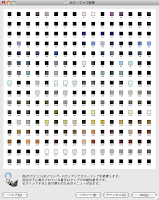 ・色>マップ>インデックスカラーの並び替え
ってなとこでこんな画像がみれた。
こうして使う色に番号振って、データ量を抑えるわけだ。へー。
例によって原因を探る。
とりあえずgif画像って透明の度合いまで指定できたかなあと思ってそのあたりをいじる。
そもそもこのgif画像は透明値を保存してなさそうだったので、レイヤにアルファチャンネルを追加とかしてみるけどだめだった。
カラープロファイルとやらのせいかなあと思うも、うまいこといじれない。
gifをそのままpngに保存してからいじっても変化なし。
ただこのとき透明度に関する設定がいつもと違うのに気づいた。
んでんで、決定的だったのがグラデーションツール使おうとしたときに、

警告文そのままググってみると何やらカラーモードとかいうのが原因な様子。
どうやら画像のモードがインデックスモードとかいうのになってるのが原因だったっぽい。
これをRGBモードに指定してやるとグラデもレイヤエフェクトも使えるようになりましたとさ。
このgifはウェブから拾ってきたので、容量削減の為にこんなモードになっていたらしい。
普段はRGBモードだったから思わぬ落とし穴だったわけだ。
後でいじってると
 ・色>マップ>インデックスカラーの並び替え
ってなとこでこんな画像がみれた。
こうして使う色に番号振って、データ量を抑えるわけだ。へー。
2010年8月27日金曜日
obje7
 ロボットの関節を作ろうと思ってできたもの。
自分の中でもかなあああああああありいい出来だと思っているw
やっぱり時間はかけたらかけた分だけ良いものできるわ…。
面倒くさがってたらいけないということが痛いほど実感したわ……。
さて今回はobjeシリーズ第7弾です。
ロボットの関節ってかっこイイよね!という発想から着手開始。
モデリングのアイデアが浮かばず中央の部品作るだけで1日潰してしまった…
2日目に残りの部分とテクスチャを作りまくって最終的にできたのがこれ。
なんといってもテクスチャの効力はでかい。

まさか線を引いてバンプをかけるだけでこんなに表現豊かになるとは思わなかった。
いつもやってる「簡単な図形をバラ撒いてごまかす」ってのはテクスチャでやればよかったんだね。
ほとんどが筆ツールとシェイプスクリプトだけで描けるし手間もかからない。
やり方は右のような感じ。
スクリーンショット撮って、それをもとに描き描きして行くだけです。
注意としては透過pngを使ったときに「アルファ乗算済み」のチェックを外さないと地味〜に変な感じになります。
左上に白いグラデーションと右下に黒いグラデーションをかけて、
両方ともオーバーレイに設定してます。
こうすると光が奥から入ってきてる感じがでました。これは使える。
たまたまこの構図だったからうまくいったのかもしれませんがまた使う機会がくるかもしれないから覚えておこう。
常日頃から非反射物の表現が上手く出来ない…と思ってましたが。
実は反射物と一緒に置くのが正解なんじゃないだろうか…。
パッと見のリアリティは反射物に任せて、非反射物はアクセント程度にする。
なんか本末転倒な気がするけど、絵としていい感じに仕上がるのは間違いないだろう。
最初に何作るかのイメージはまたしてもなかったんです…がっ
「ロボット 関節」でググったイメージとかをパラ見したりはした。
ある程度の形ができてきてからは結構アイデアの補完になったかもしれない。
あと細かい部品がちゃんと「機能」を持ってたから材質のイメージがしやすかったのが大きいかもしれない。
いつもはただの立方体とかだからなあ…w
なにはともあれ久々に手間のかかったCGでした。
クオリティも十分満足いく出来でよかったあああああ。
これからもこういうCG作れるように精進せねば。
2009年7月21日火曜日
ネタはあるが時間はない
怠けてるせいですけどねー(´∀`)
とりあえず最近のネタをづらづら書き連ねます。
最近急にうちのサイトの閲覧数上がってるのはなぜ?
なんかブラジルの方からとかアクセスあるんですが…w
bloggerの上のバーから適当に来た人達かもしれん。
このブログの検索の上位キーワード調べてると
GIMP関係が随分と多いですね。
まともなこと書いてないので申し訳ないなあw
こんな弱小ブログがひっかかるくらいなので
意外とGIMPの情報って少ないのかもしれません。
面光源のテストとかちょっとしてて気付いたこと。
大きい面光源ほど影が弱くボワーっとします。
逆に小さい面光源は影がシャープになりますね。
なんか今更感のいなめないtipですが、ここらへん突き詰めるとフォトリアルに一歩近づけそうです。
iPod touchもらったよ!
身内がiPhone買ったのでそのおさがりですが…
いじってるだけで時間潰れるしこれはやゔぁい。
ゲームもおもしろいけどできることがありすぎてやめられないです。
こんなことしてるとまた時間がなくなる………( ´Д`)
近いうちになんか簡単なの一個作りたい…
………そう…あくまで希望……
とりあえず最近のネタをづらづら書き連ねます。
最近急にうちのサイトの閲覧数上がってるのはなぜ?
なんかブラジルの方からとかアクセスあるんですが…w
bloggerの上のバーから適当に来た人達かもしれん。
このブログの検索の上位キーワード調べてると
GIMP関係が随分と多いですね。
まともなこと書いてないので申し訳ないなあw
こんな弱小ブログがひっかかるくらいなので
意外とGIMPの情報って少ないのかもしれません。
面光源のテストとかちょっとしてて気付いたこと。
大きい面光源ほど影が弱くボワーっとします。
逆に小さい面光源は影がシャープになりますね。
なんか今更感のいなめないtipですが、ここらへん突き詰めるとフォトリアルに一歩近づけそうです。
iPod touchもらったよ!
身内がiPhone買ったのでそのおさがりですが…
いじってるだけで時間潰れるしこれはやゔぁい。
ゲームもおもしろいけどできることがありすぎてやめられないです。
こんなことしてるとまた時間がなくなる………( ´Д`)
近いうちになんか簡単なの一個作りたい…
………そう…あくまで希望……
登録:
投稿 (Atom)